Программа LockWin может управляться с другого компьютера в локальной сети. Возможность удаленного управления используется в компьютерных клубах для организации контроля за сеансами работы компьютеров.
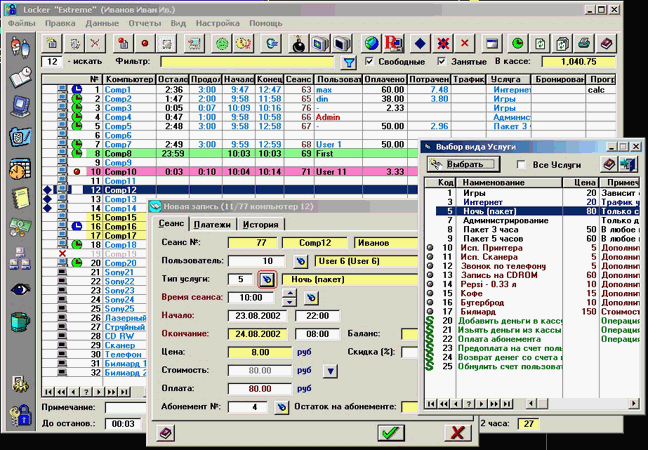
Для управления компьютерами зала по локальной сети применяется специальная программа Locker. Эта программа позволяет вести учет сеансов работы и управляет блокировкой компьютеров зала, на каждом из которых установлена программа LockWin.
Во время своей работы программа LockWin ведет свой протокол работы, в который записывается полная информация о всех сеансах работы и отработанном по каждому сеансу времени. Отчеты по этому протоколу можно получить при помощи программы Locker на компьютере администратора.
Программа Locker ведет непрерывный контроль за работой управляемых компьютеров и позволяет получить информацию о их состоянии: включен или выключен и работает ли на нем программа LockWin.
Основной экран программы Locker:
Для того чтобы настроить связь программы LockWin с программой Locker, установленной на другом компьютере локальной сети, нужно сделать следующее:

1. Полностью настраиваем LockWin на одном из компьютеров включая
Пароль, Блокировки, Пользовательское меню и т.д.
2. Копируем весь каталог (папку) с LockWin-ом на другой компьютер.
Пусть это будет каталог c:\LockWin.
3. Удаляем в каталоге c:\LockWin файлы Seans.tps, SLog.tps. Это "персональные" файлы другого
LockWin-a. Кстати, на клиентские компьютеры не стоит копировать подкаталог
\LockWin\Help. Лишняя информация о LockWin-e на
клиентских компьютерах не нужна :)
4. Открываем окно настройки программы и на
вкладке "Блокировки" устанавливаем правильный "Номер компьютера"
и IP-адрес этого компьютера. Нужно помнить, что в
оценочной версии программы Locker будут управляться только компьютеры с
номерами 1,2,3 и 4. Нажимаем кнопку "Записать изменения".
5. Открываем доступ к этому каталогу (c:\LockWin) в сети под именем,
например, LW$. Доступ должен быть полный (запись и чтение).
Кстати, никогда не устанавливайте
программу LockWin в каталог с именем наподобие
c:\Program files\LockWin\ (c символом "пробел" в
имени каталога). В таком каталоге он не
будет работать как Shell !
6. Проверяем с компьютера администратора, на котором установлена
программа Locker, "видимость" в сети каталога LockWin-a. Для этого в
строке "Адрес:" Проводника набираем: \\Comp02\LW$ и нажимаем Enter.
Здесь имеется в виду, что Comp02 - это сетевое имя компьютера, а LW$
- сетевое имя "расшаренного" каталога c:\LockWin.
Если все сделано правильно, то Проводник должен
показать содержимое
каталога \\Comp02\LW$. Можно проверить возможность создания в
этом каталоге текстовых файлов Notepad-ом, чтобы убедиться, что запись
в этот каталог по сети возможна.
7. Проверяем, что в Справочнике компьютеров Locker-a в записи о данном
компьютере поле "Каталог данных:" указан
правильный путь к каталогу
LockWin-а, то есть \\Comp02\LW$\ (символ '\' в конце обязателен!)
Конечно, в строке "IP-адрес:" должен быть указан правильный IP-адрес
компьютера. Признаки "Не работает" и "Не посылать команды управления",
"Дополнительное устройство" должны быть выключены.
8. Пытаемся установить связь с компьютером, для чего в
основном окне программы Locker несколько раз нажимаем кнопку "Перевывести
состояние". Значок состояния компьютера в левой колонке
таблицы списка компьютеров голубым, что означает наличие связи.
Если значок черный и при попытке начать новый сеанс выдается сообщение
"Компьютер номер 2 не подключен!", то это означает, что данный
компьютер не "пингуется", то есть не проходит команда типа
"ping 192.168.0.2". Это может означать что не настроен
TCP/IP
протокол, неправильно указан IP-адрес в Справочнике Компьютеров или
просто компьютер не включен или не работает сеть!
Если значок состояния компьютера - "красная физиономия" и при попытке начать новый сеанс
выдается сообщение "Компьютер номер 2 не доступен!", это означает,
что команда ping проходит, но связи все равно нет. Это может быть
из за невыполнения пунктов 4,5,6,7.
